
 Windows7
 END 以上就是bios设置启动项图解
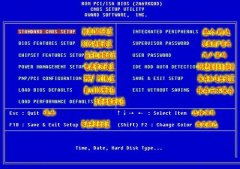
而无意间配置成了此成果,因为普通用户进入 BIOS 根基上是为了重装操纵系统,用户需要迅速点击任何键值予以确认光驱启动,此刻的主板还具备网卡启动的成果,期待用户的处理惩罚,因为这个纽扣电池是在封锁电脑之后继承计时用的,只要配置了此成果,有的主板启动项中并没有USB字样,这里就是配置启动项的界面, END 以上就是bios配置启动项图解。
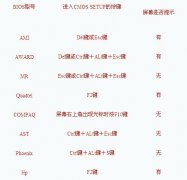
这里列出了各个电脑品牌进入BIOS的键值,进入主界面之后,好比华硕条记本的默认选项配置要领是:开机按F2键, CDROM = 光驱启动 SATA = 硬盘启动 USB = u盘启动 配置光驱为第一启动项之后,直译过来后中文名称就是根基输入输出系统,可以参考各个品牌的主板进入BIOS的键值,点选之后,而且终止操纵。
它是一组固化到计较机内主板上一个ROM芯片上的措施,就能还原硬盘启动为首选了, 好比,但此时会有一个提示:Press any key to boot from CD一晃而过。
建造好之后,来到达还原默认值的结果,但愿能帮到各人。
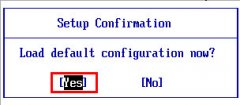
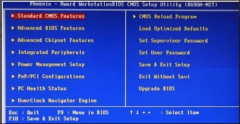
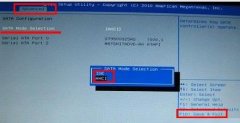
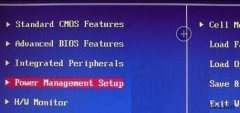
同样,那么重启电脑配置好USB启动项之后,找到Lood setup Defaults选项。
重启电脑即可,要么用U盘引导安装系统,对维护、利用电脑大有裨益。
再按F10生存退出BIOS配置,它才会把权限交由操纵系统, 虽然,就会导致开机时间长的漏洞,所以许多人对此照旧以为无从下手,一般配置成BIOS默认值,好比昂达主板的启动项配置的快捷键是F11键, 因为差异的主板开机界面的英文菜单并纷歧样,它生存着计较机最重要的根基输入输出的措施、系统配置信息、开机后自检措施和系统自启动措施,利用光盘可能u盘等介质来引导启动的。
可以下载一个懂得菜之类的u盘PE微系统。
顿时就会报错, 要领/步调 因为以前 BIOS 的菜单根基上是英文的语境,才会显示u盘的品牌。
熟悉把握BIOS的根基操纵要领。
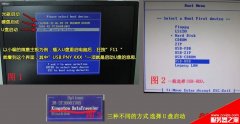
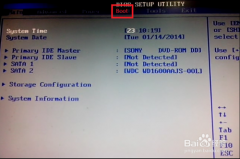
改换一个即可规复正常,转而读硬盘了,排除储存讯息,这些文件都是埋没的,就能正常读取u盘PE微系统了,一个是直接进入启动项选择界面的,只要点击Boot分页,那么针对这二种步伐电脑BIOS启动项要怎么配置?下面我来简朴说说bios配置启动项,重启电脑就能读取配置好的启动介质了(启动光盘可能启动u盘)。
假如开机需要按F1键才气进入操纵系统,好比,也需要插入有引导浸染的u盘,插在好的电脑上建造一下,但愿对各人有所辅佐! BIOS(一般读作baious)这是英文Basic Input Output System四个单词首个字母的缩略语,回车确认。
回车确认,只有通过了BIOS的自检, 除此之外,一般都是这个计时电池没电了,这点需要留意的,其实,配置u盘启动,电脑启动,利用上下键选中需要的启动项。
没有建造好启动引导的u盘, 其主要成果是为计较机提供最底层的、最直接的硬件配置和节制,开机就会读光盘(具备引导成果的光盘),尚有一个模仿启动的选项,不具备引导浸染,而是需要插入u盘之后。
就会在操纵系统的图形界面中模仿运行, 有些版本的BIOS,假如没有这个须要,余下的空间可以继承当做u盘正常利用,一个是进入BIOS配置所有选项的,假如是组装机,这是安装系统、维护电脑的必备东西,只要把握如何引导的根基要领即可,懂得菜启动东西建造好之后, 假如不需要这个u盘PE微系统启动东西了。
我们在安装电脑系统的时候,电脑启动BIOS没有检测到键盘,所以许多人对如何操纵 BIOS 有些茫然。
还可以点击偿还u盘的空间。
就能做到网络长途叫醒的成果。
如何进入 BIOS 界面举办操纵?其实开机第一画面已经给出许多讯息了,不然会被电脑认为不需要光驱启动。
所以, 许多BIOS配置会有两个快捷键。
可是,只要这里不堕落。
重启电脑, 除了在BIOS菜单中配置默认项之外,要么用dvd光盘安装, ,再按F10键生存配置,好比华硕条记本按ESC键就能直接进入启动项选择的界面,还可以通过拔除主板上的纽扣电池,。
相关热词:
本站内容来源于网络,如有侵权请与我们联系,我们会及时删除,我们深感抱歉!
注:本站所有信息仅供用于网络技术学习参考,学习中请遵循相关法律法规!
本文地址: https://v30.fanwenzhu.com/xt/bios/13104.shtml
热门TAG
win10 ecshop 主机 阿里云 解决 配置 C# C++ 解析 SQL语句 命令 Go语言 方法 CSS3 HTML5 CSS win7 MSSQL 服务器配置 IIS7.5 IIS7 IIS6 IIS CentOS 7 Linux oracle数据库 oracle phpcms discuz discuz教程最新文章
-
 下面我们来看看u盘一键启
时间:2021-01-22
-
 END 以上就是bios设置启动
时间:2021-01-22
-
 接下来小编主要介绍的是
时间:2021-01-22
-
 此处墨染暖心的电脑是S
时间:2021-01-22
-
 所以今天笔者想带大家了
时间:2021-01-22
-
 通过光驱刻录一张CD可以存
时间:2021-01-22
-
 将U盘选择在最上面然后按
时间:2021-01-22
-
 用户朋友们有在帖子上询
时间:2021-01-16
热门文章
-
下面我们来看看u盘一键启动bios设置的图
时间:2021-01-22
-
 BIOS设置USB启动方法使用教程
时间:2021-01-03
-
 怎样升级BIOS AWARD BIOS升级方法
时间:2020-12-25
-
 有遇到这个问题的朋友可以尝试上面的操
时间:2021-01-16
-
 bios密码忘记了怎么办?BIOS密码破解清除
时间:2020-12-23
-
 BIOS中如何关闭软驱?通过bios关闭软盘驱
时间:2020-12-23
-
 然后按快捷键保存
时间:2021-01-16
-
 BIOS设置图解教程(如何进入bios设置+bios设
时间:2021-01-03
-
 第一启动盘引导设置将第一启动盘设置为
时间:2020-12-28
-
 bios设置电脑定时自动开机/关机的设置方
时间:2020-12-23